지급명령 신청서 전자소송 업로드 방법
이소송에서 다운로드한 CSV 파일을 전자소송 포털에 업로드하는 방법을 단계별로 안내합니다.
이소송에서 지급명령 신청서 작성하기
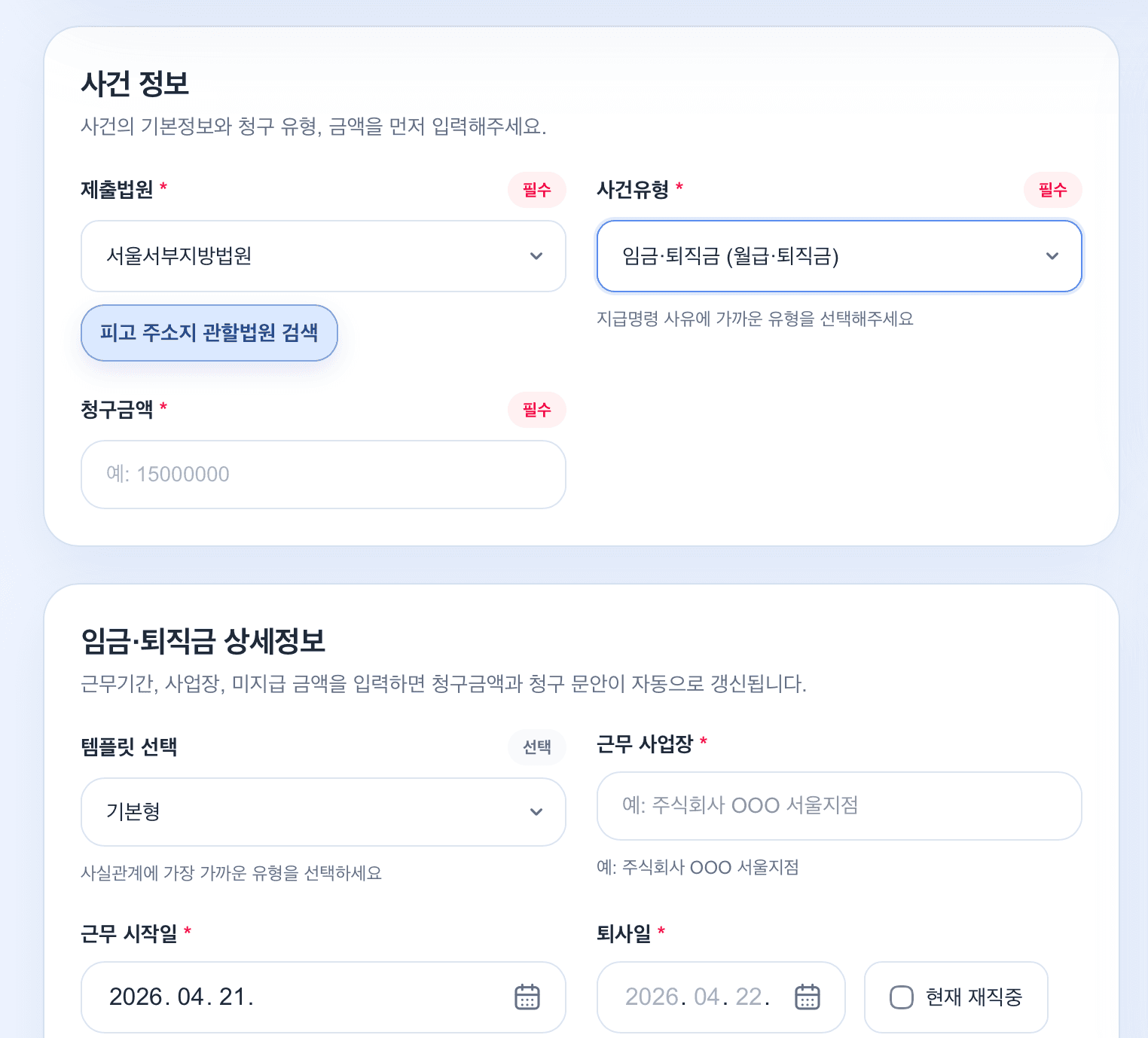
사건 정보 입력
제출법원, 사건 유형, 청구금액을 입력합니다.
사건 유형에 따라 상세정보 입력 항목이 자동으로 바뀝니다.
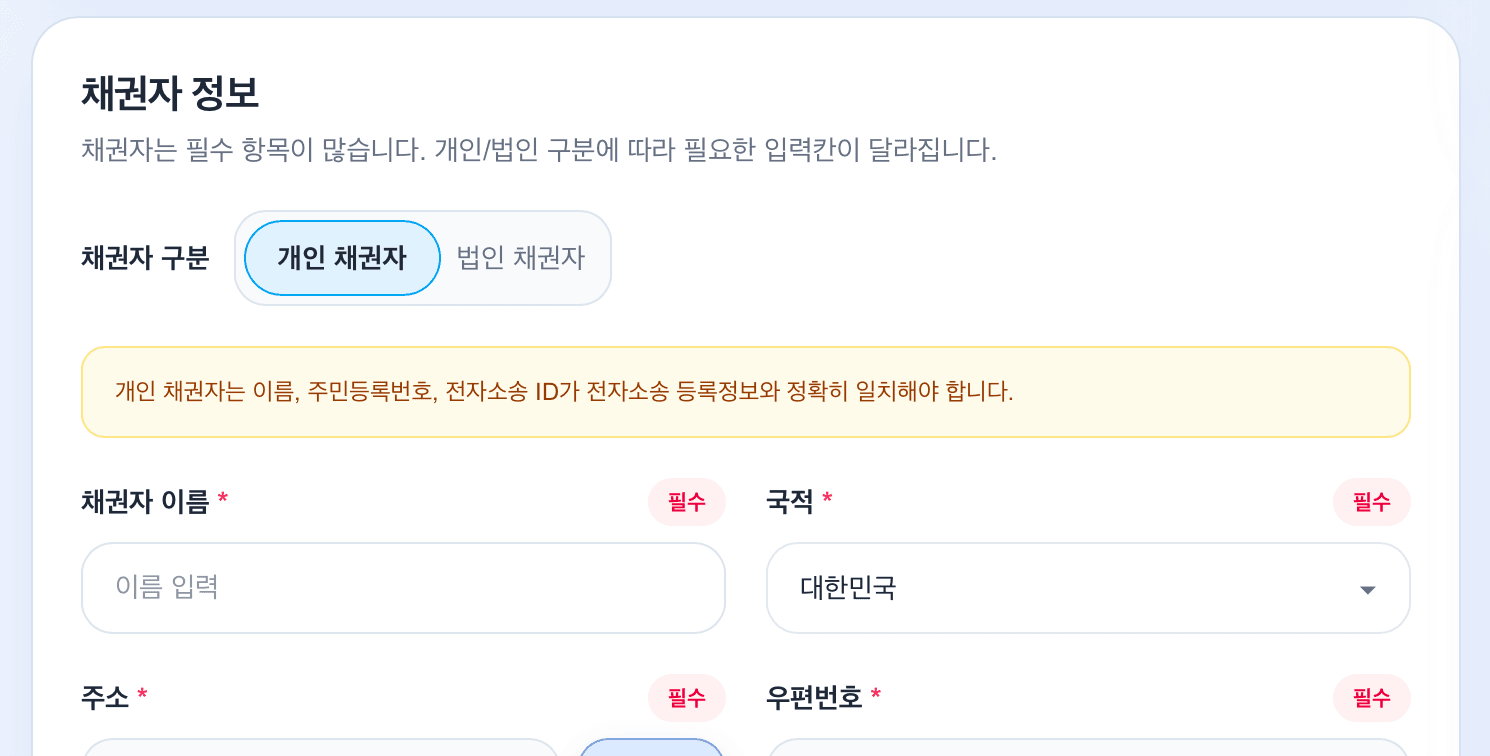
채권자·채무자 정보 입력
채권자와 채무자의 정보를 입력합니다.
개인/법인 구분에 따라 필요한 입력 항목이 달라집니다.
이소송은 입력하신 개인정보를 별도로 저장하지 않습니다.
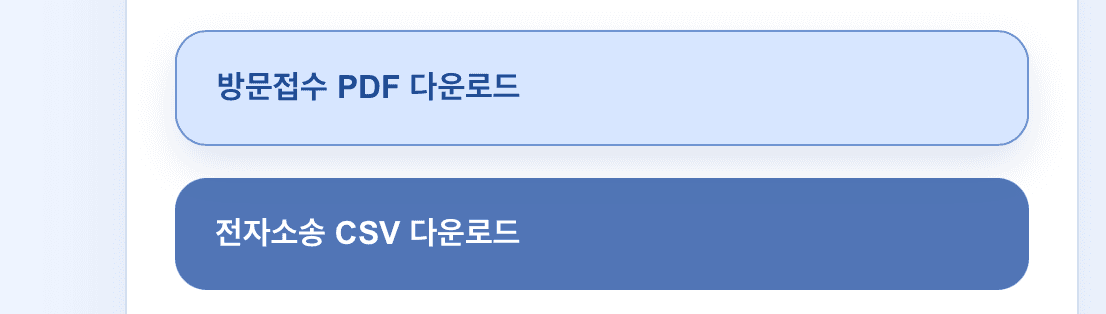
증거 목록 선택 후 다운로드
준비 가능한 증거를 선택하고 CSV 파일을 다운로드합니다.
작성하는 동안 오른쪽 미리보기에서
지급명령신청서 내용을 실시간으로 확인할 수 있습니다.
📦 CSV 전자소송 업로드 시작 전 준비물
- ✅ 이소송에서 다운로드한 CSV 파일 + 입증목록 첨부파일
- ✅ 전자소송 포털 계정 (공동인증서 등록 필요)
CSV 파일이 아직 없다면? 이소송에서 먼저 작성하기 →
전자소송 포털 접속 후 로그인
대법원 전자소송 포털(ecfs.scourt.go.kr)에 접속한 뒤 공동인증서 또는 간편인증으로 로그인합니다.
💡 전자소송 아이디가 없다면 먼저 회원가입 후 공동인증서를 등록해야 합니다.
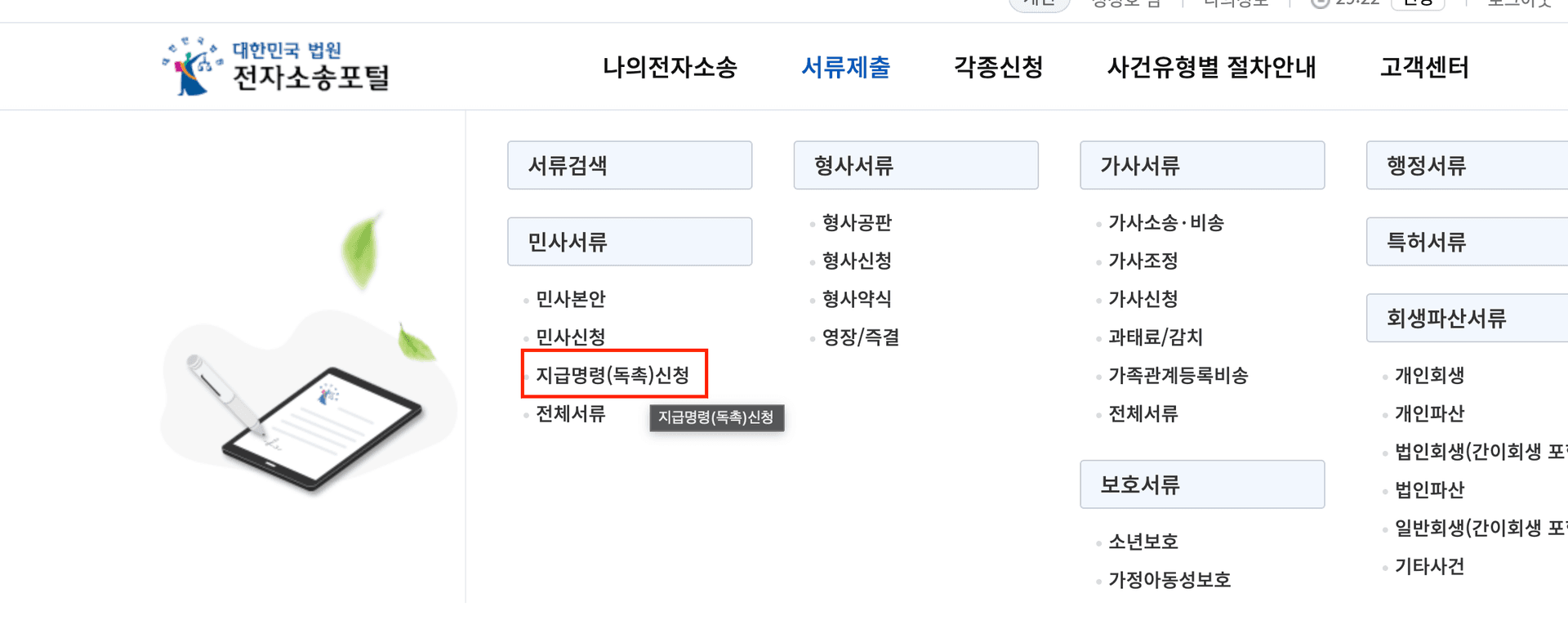
상단 메뉴에서 서류제출 클릭
로그인 후 상단 네비게이션 메뉴에서 '서류제출'을 클릭합니다.
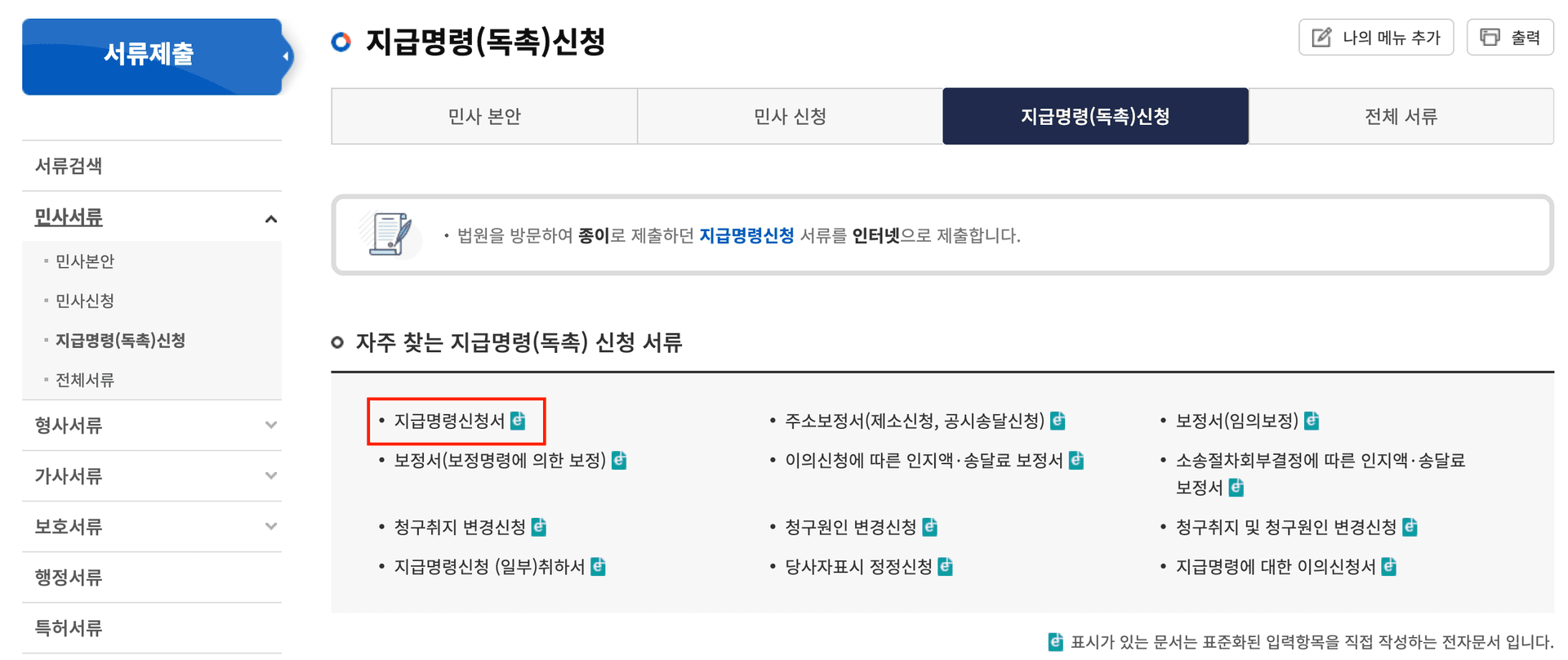
민사서류 > 지급명령(독촉)신청 클릭
서류제출 메뉴가 열리면 민사서류 카테고리 아래 '지급명령(독촉)신청'을 클릭합니다.
지급명령신청서 클릭
지급명령(독촉)신청 목록에서 '지급명령신청서'를 클릭합니다.
서식파일 업로드 클릭
전자소송 동의 화면이 나타납니다. 하단 버튼 중 '서식파일 업로드'를 클릭합니다.
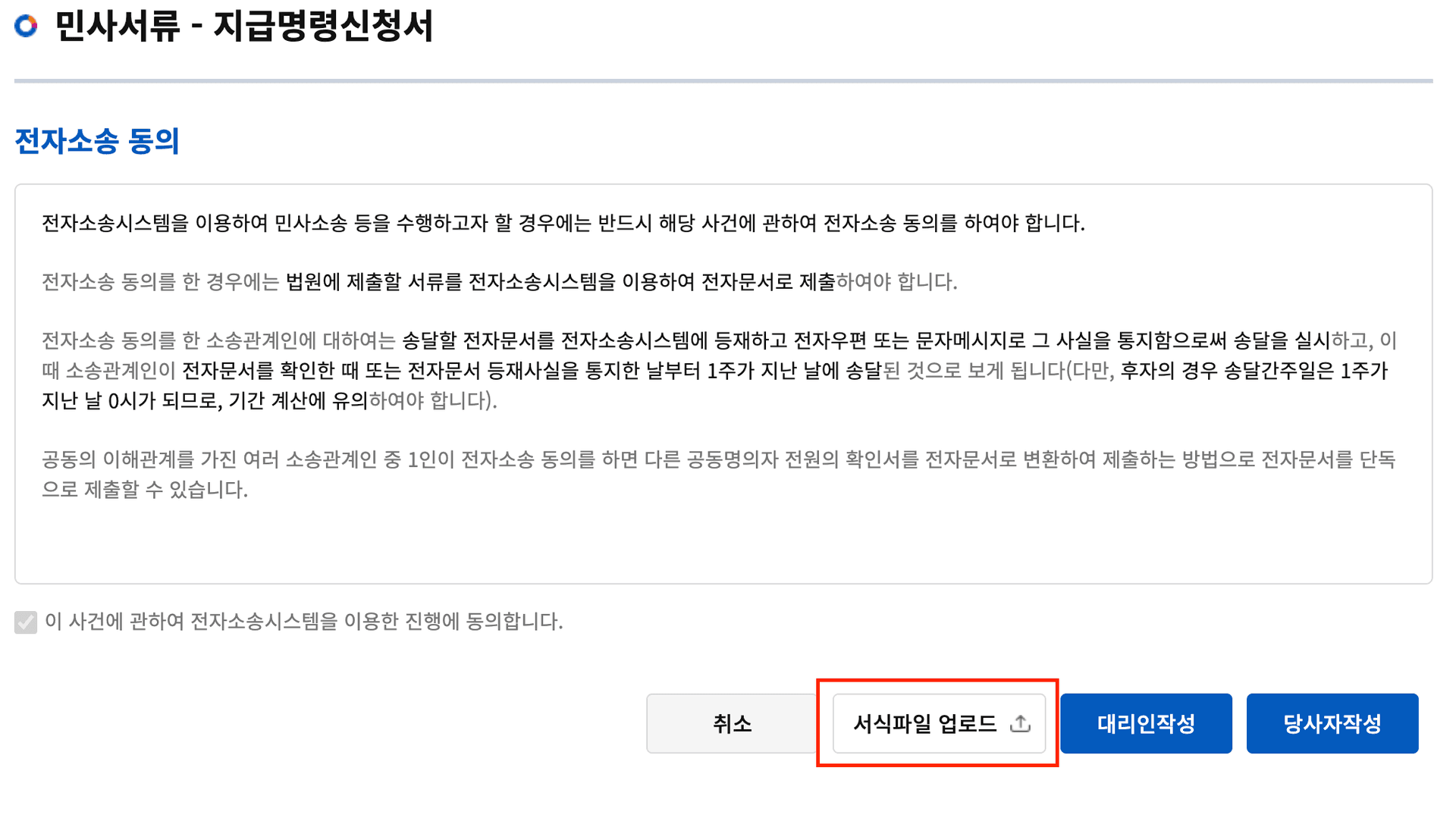
💡 '대리인작성' 또는 '당사자작성'이 아닌 반드시 '서식파일 업로드'를 눌러야 CSV를 올릴 수 있습니다.
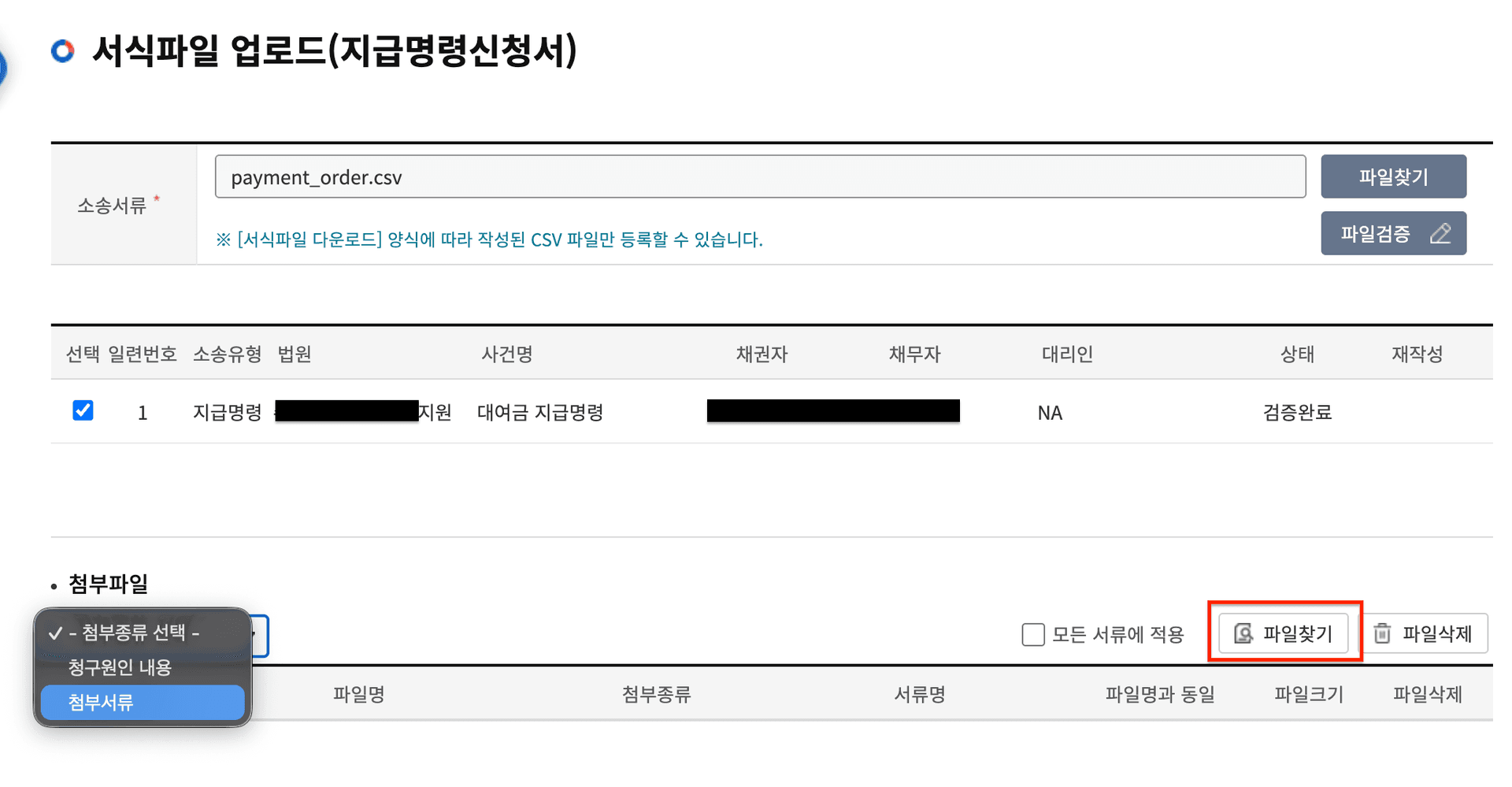
파일찾기 후 CSV 파일 업로드
서식파일 업로드 화면에서 '파일찾기' 버튼을 클릭해 이소송에서 다운로드한 CSV 파일을 선택합니다.
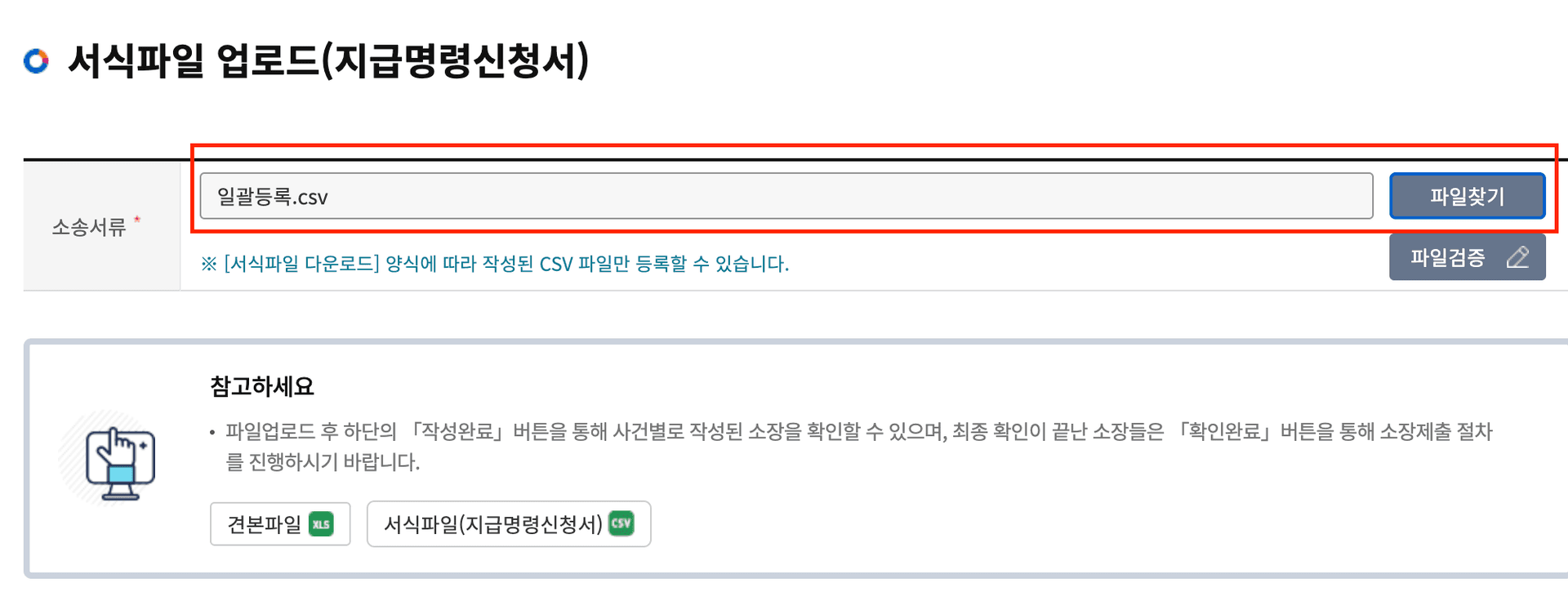
💡 파일명이 '일괄등록.csv' 형태로 표시되면 정상입니다.
파일검증 클릭 → 검증완료 확인
파일이 업로드되면 '파일검증' 버튼을 클릭합니다. 잠시 후 목록에 사건이 표시되고 상태가 '검증완료'로 바뀌면 정상입니다.
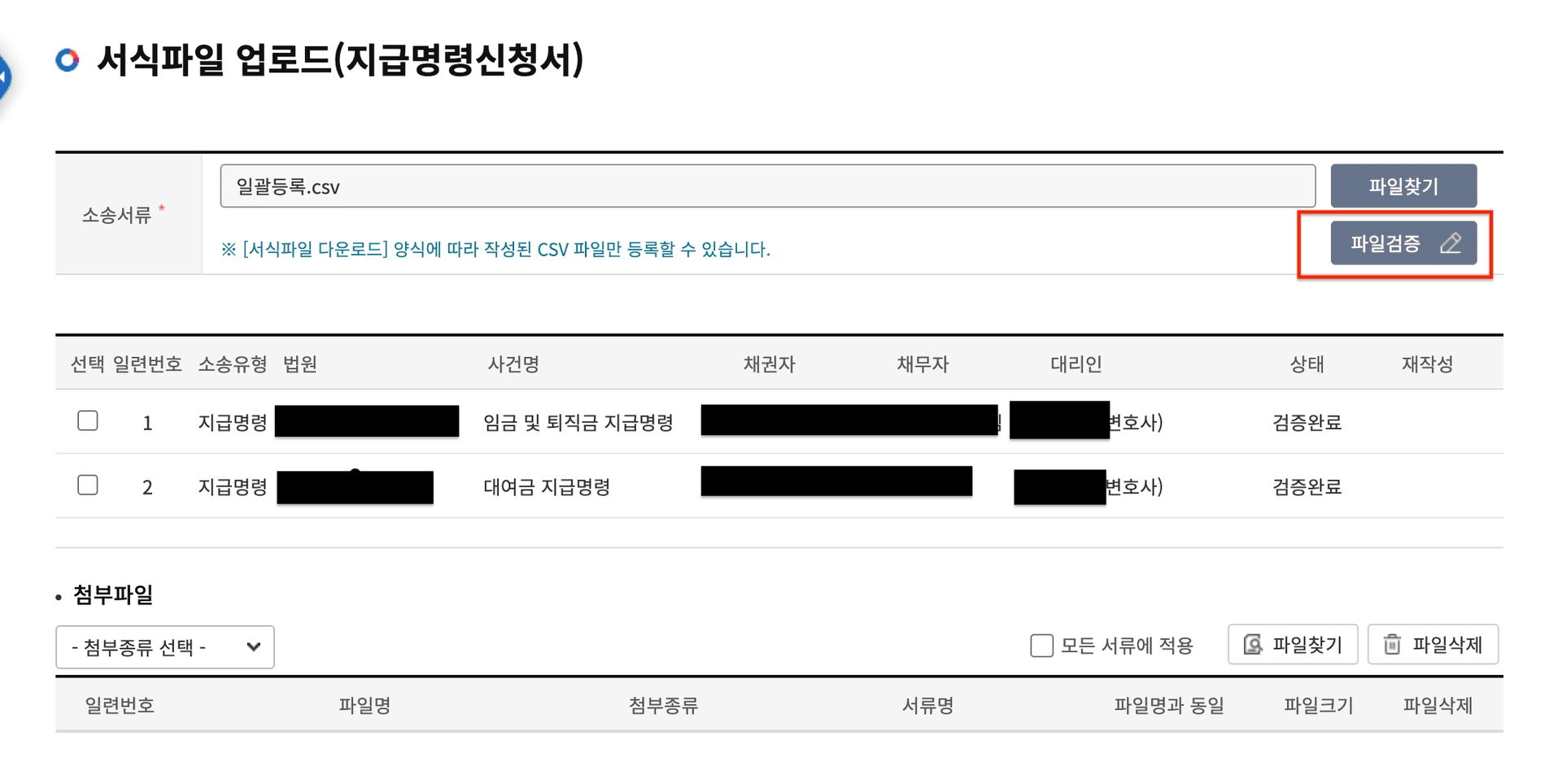
💡 검증 오류가 뜨면 입력한 정보를 다시 확인하세요. 문의사항은 이소송 고객센터로 연락 주세요.
첨부파일 업로드
검증완료 후 하단 첨부파일 섹션에서 첨부종류를 선택하고 파일찾기 버튼을 클릭해 증거서류를 업로드합니다. (예: 청구원인 내용, 첨부서류 등)
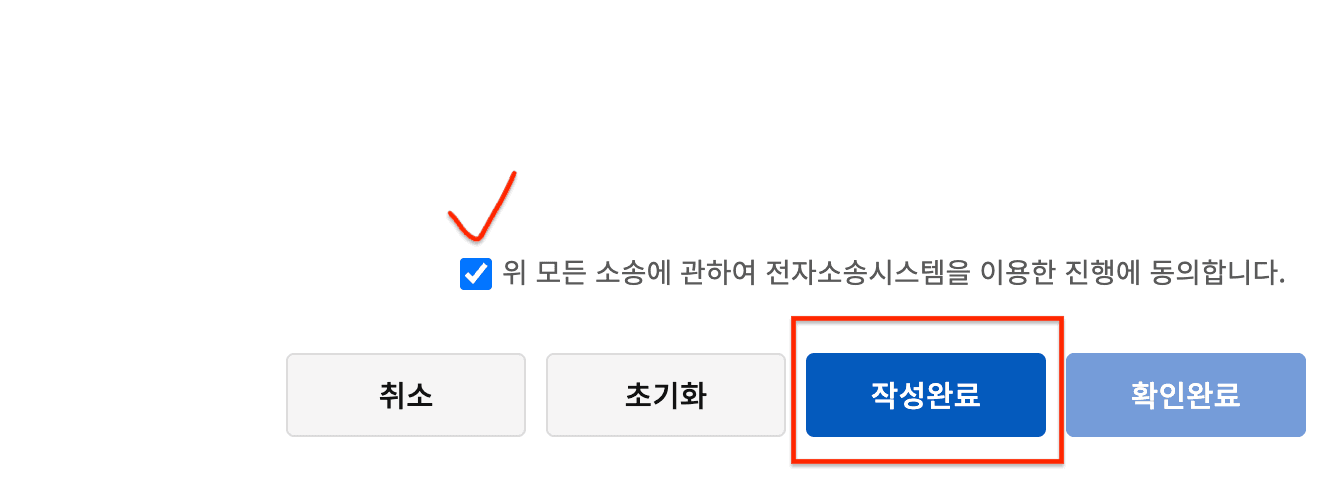
전자소송시스템 진행동의 체크 후 작성완료 클릭
'위 모든 소송에 관하여 전자소송시스템을 이용한 진행에 동의합니다.' 체크박스에 체크한 뒤 '작성완료' 버튼을 클릭합니다.
문서확인 버튼 클릭 후 내용 확인
작성완료 후 목록에서 '문서확인' 버튼을 클릭합니다. 지급명령신청서 내용이 PDF 미리보기로 표시됩니다. 채권자, 채무자, 청구취지, 청구원인이 정확한지 확인합니다.
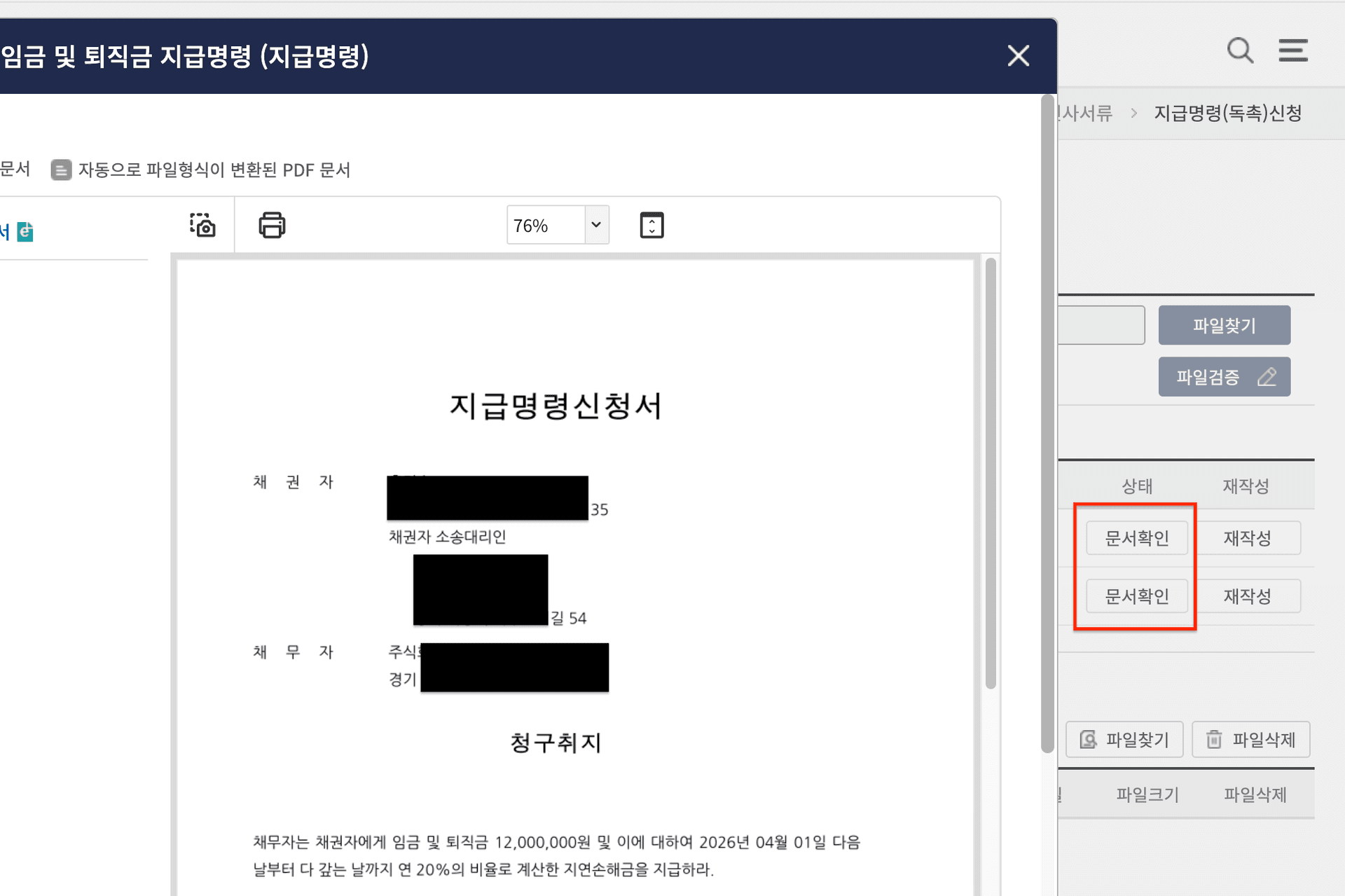
💡 내용에 오류가 있으면 '재작성' 버튼을 눌러 다시 업로드할 수 있습니다.
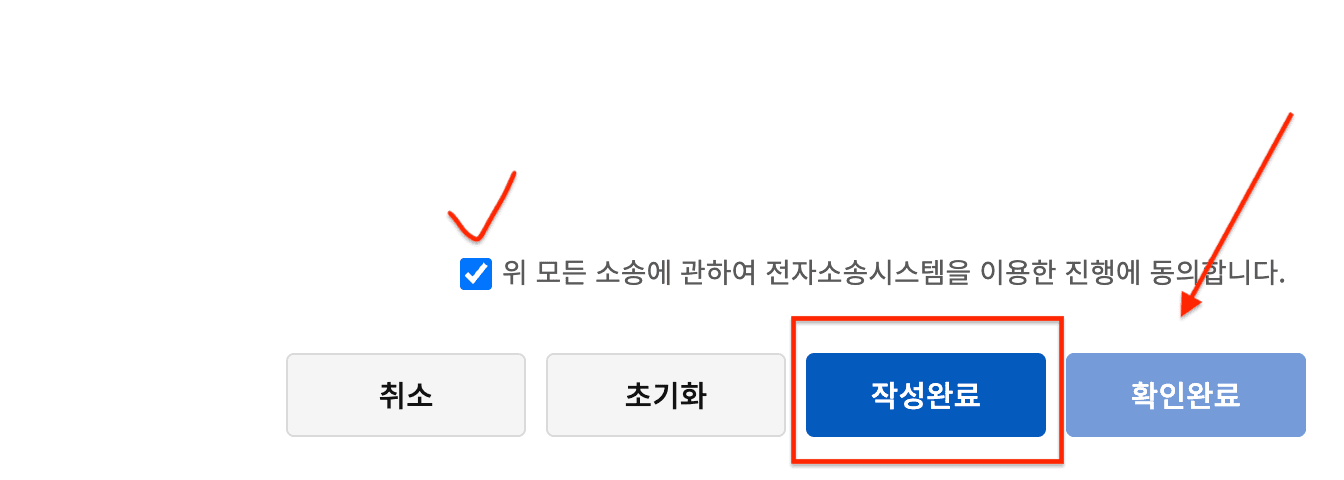
확인완료 클릭
내용에 이상이 없으면 '확인완료' 버튼을 클릭합니다.
수수료 납부 후 접수완료
확인완료 후 수수료 납부 화면으로 이동합니다. 수수료를 납부하면 접수가 완료됩니다. 이후 나의전자소송에서 진행 상황을 확인할 수 있습니다.
💡 지급명령 신청 예상 수수료는 메인 페이지에서 확인할 수 있습니다.
🎉
접수 완료!
수수료 납부까지 완료되면 접수가 끝납니다.
이후 진행 상황은 전자소송 포털 '나의전자소송'에서 확인할 수 있습니다.